



**จัดซื้อจัดจ้างและสัญญา · เบิกเงินเดือน**
กรอกหรือโหลดข้อมูล → ตรวจสอบ → สร้างเอกสาร พร้อมเก็บผลลัพธ์ไว้ในเครื่อง
 **[เปิดเว็บไซต์และดาวน์โหลดโปรแกรม](https://robbygrean.github.io/Jangmao70/)**


**[เปิดเว็บไซต์และดาวน์โหลดโปรแกรม](https://robbygrean.github.io/Jangmao70/)**
 ## ความสามารถ
| จัดซื้อจัดจ้างและสัญญา | เบิกเงินเดือน |
| :--- | :--- |
| กรอกข้อมูลสำหรับงานจัดซื้อจัดจ้างและสัญญา | กรอกข้อมูลสำหรับงานเบิกเงินเดือน |
| ตรวจรายการเอกสารก่อนสร้างจากแม่แบบ Word | เลือกงวดและรายการเอกสารที่ต้องการสร้าง |
| เก็บ Template ข้อมูลและผลลัพธ์ของงานจัดจ้างแยกไว้ | เก็บ Template ข้อมูลและผลลัพธ์ของงานเงินเดือนแยกไว้ |
**ใช้ข้อมูลร่วมได้** — ชื่อ ที่อยู่ และข้อมูลกรรมการที่เกี่ยวข้องสามารถนำไปใช้กับอีกแท็บผ่านการโหลด Template โดยตรวจรายงานก่อนยืนยันการนำเข้าข้ามงาน
**ทำงานในเครื่อง** — ข้อมูลและเอกสารทำงานแบบ local ไม่ต้องใช้ npm หรือระบบ cloud เพื่อใช้งานโปรแกรม
**เก็บข้อมูลไว้ใช้ต่อ** — บันทึก Template เพื่อโหลดข้อมูลในฟอร์มกลับมาใช้ครั้งถัดไป โดยงวดเบิก รายการเอกสาร และ Output ยังคงแยกตามแท็บ
## เริ่มใช้งาน
1. ไปที่ **[หน้าดาวน์โหลด Jangmao70](https://robbygrean.github.io/Jangmao70/)** แล้วดาวน์โหลด Installer
2. แตกไฟล์ ZIP และเปิด **`Jangmao70-Setup.exe`**
3. เปิดโปรแกรม แล้วเลือกแท็บ **จัดซื้อจัดจ้างและสัญญา** หรือ **เบิกเงินเดือน**
4. กรอกข้อมูลหรือโหลด Template ตรวจสอบข้อมูล แล้วสร้างเอกสาร Word
> [!TIP]
> คู่มือรวมวิธีติดตั้ง คำเตือนจาก Chrome/Windows การโหลด Template ข้ามงาน และการสร้างเอกสารไว้แล้ว → **[อ่านคู่มือภาษาไทย](https://robbygrean.github.io/Jangmao70/guide.html)**
## ดาวน์โหลดหรือติดตั้งแล้วเจอคำเตือน
### Chrome เตือนไฟล์มีความเสี่ยง
1. เปิดรายการดาวน์โหลด แล้วคลิกลูกศรหรือรายการไฟล์ที่มีคำเตือน
2. ตรวจแหล่งที่มาเป็น **RobbyGrean/Jangmao70** และชื่อไฟล์ **Jangmao70-Installer.zip**
3. เมื่อตรวจสอบและเชื่อถือแล้ว คลิก **ดาวน์โหลดไฟล์ที่น่าสงสัย** (บางรุ่นใช้ **Keep / เก็บไว้** หรือ **Keep anyway / เก็บไว้ต่อไป**)
4. แตก ZIP ก่อนเปิด **Jangmao70-Setup.exe**
| เปิดรายการที่ถูกเตือน | เลือกดาวน์โหลดต่อ |
| :---: | :---: |
| 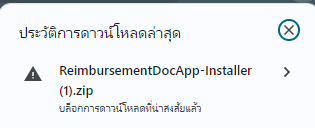 | 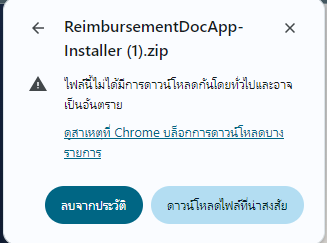 |
ภาพ Chrome มาจาก jmoney รุ่นก่อน ชื่อไฟล์ในภาพจึงต่างกัน สำหรับโปรแกรมนี้ให้ตรวจชื่อ **Jangmao70-Installer.zip**
### Windows protected your PC — More info → Run anyway
1. เมื่อขึ้น **Windows protected your PC** คลิก **More info / ข้อมูลเพิ่มเติม**
2. ตรวจชื่อแอปให้เป็น **Jangmao70-Setup.exe** จากไฟล์ที่ดาวน์โหลดจากเว็บไซต์ทางการ
3. คลิก **Run anyway / เรียกใช้ต่อไป** ที่ปรากฏขึ้น แล้วทำตามหน้าต่างติดตั้ง
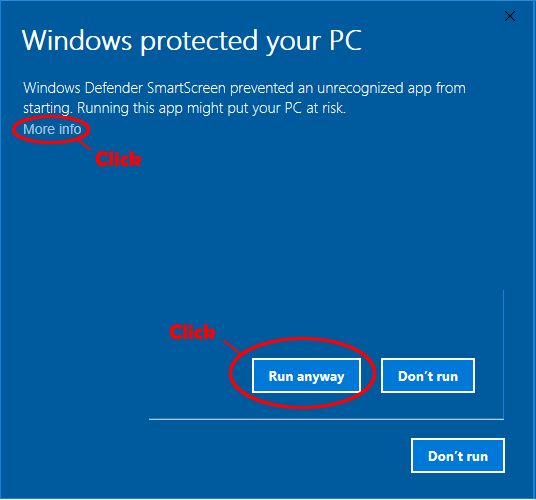
SmartScreen อาจเตือนเมื่อแอปยังไม่มีชื่อเสียงเพียงพอหรือไม่มีลายเซ็นที่ระบบรู้จัก ทำต่อเฉพาะไฟล์ที่ตรวจสอบและเชื่อถือ หากไม่มีปุ่ม Run anyway ให้ติดต่อผู้ดูแลเครื่อง เพราะนโยบายองค์กรอาจไม่อนุญาต
[ดูภาพและขั้นตอนบนเว็บไซต์](https://robbygrean.github.io/Jangmao70/#download-help) · [อ่านคู่มือการติดตั้ง](https://robbygrean.github.io/Jangmao70/guide.html#smartscreen)
## ภาพโปรแกรมจริง
### จัดซื้อจัดจ้างและสัญญา
| ข้อมูลโรงเรียน | ตรวจชุดเอกสาร |
| :---: | :---: |
| [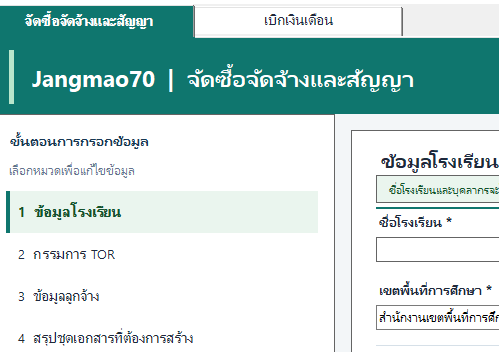](./assets/screenshots/procurement-school.png) | [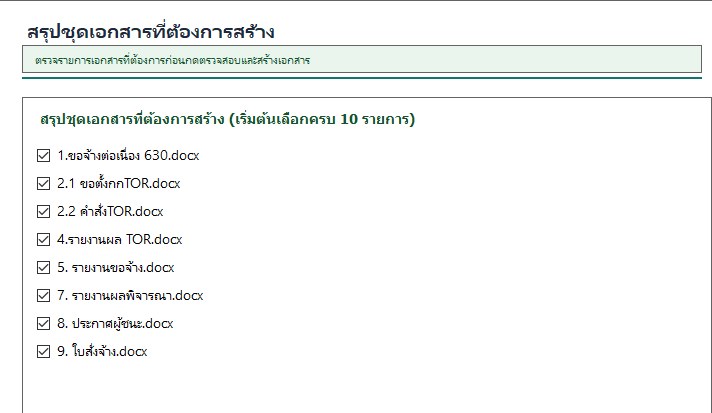](./assets/screenshots/procurement-documents.png) |
### เบิกเงินเดือน
[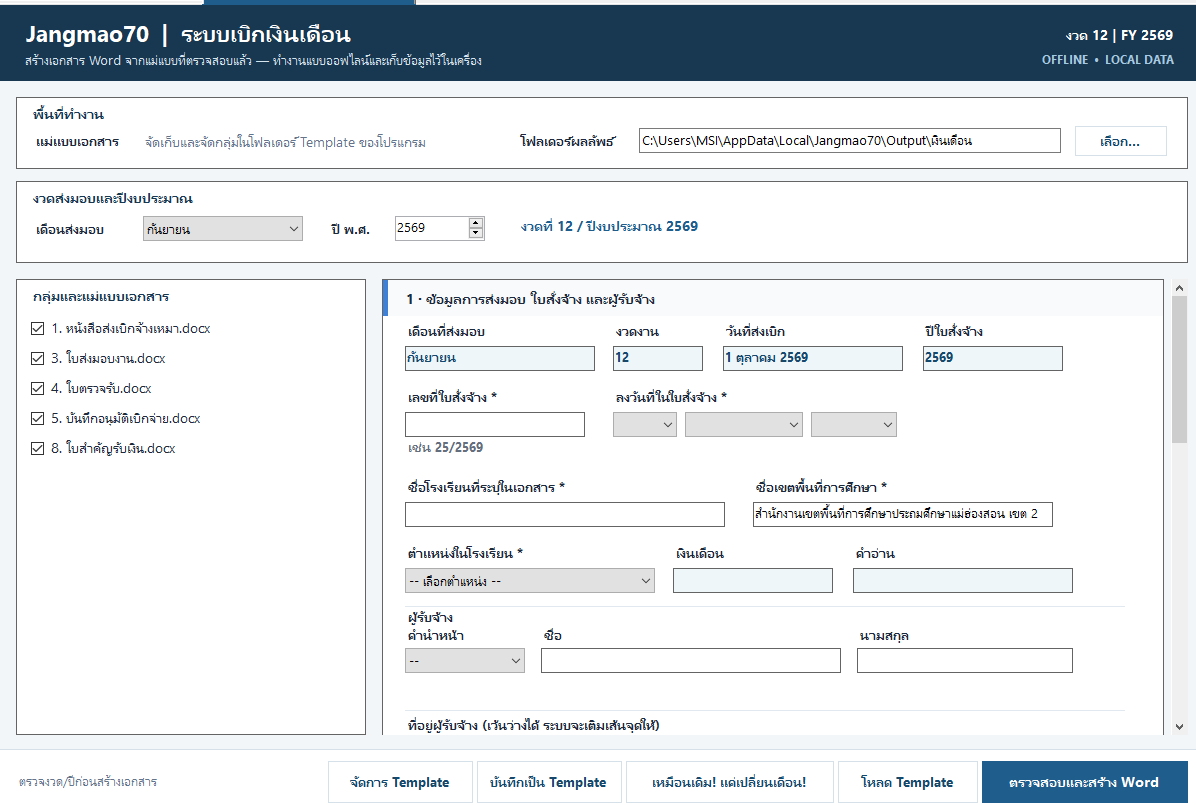](./assets/screenshots/payroll-window.png)
## จากข้อมูลสู่เอกสาร Word
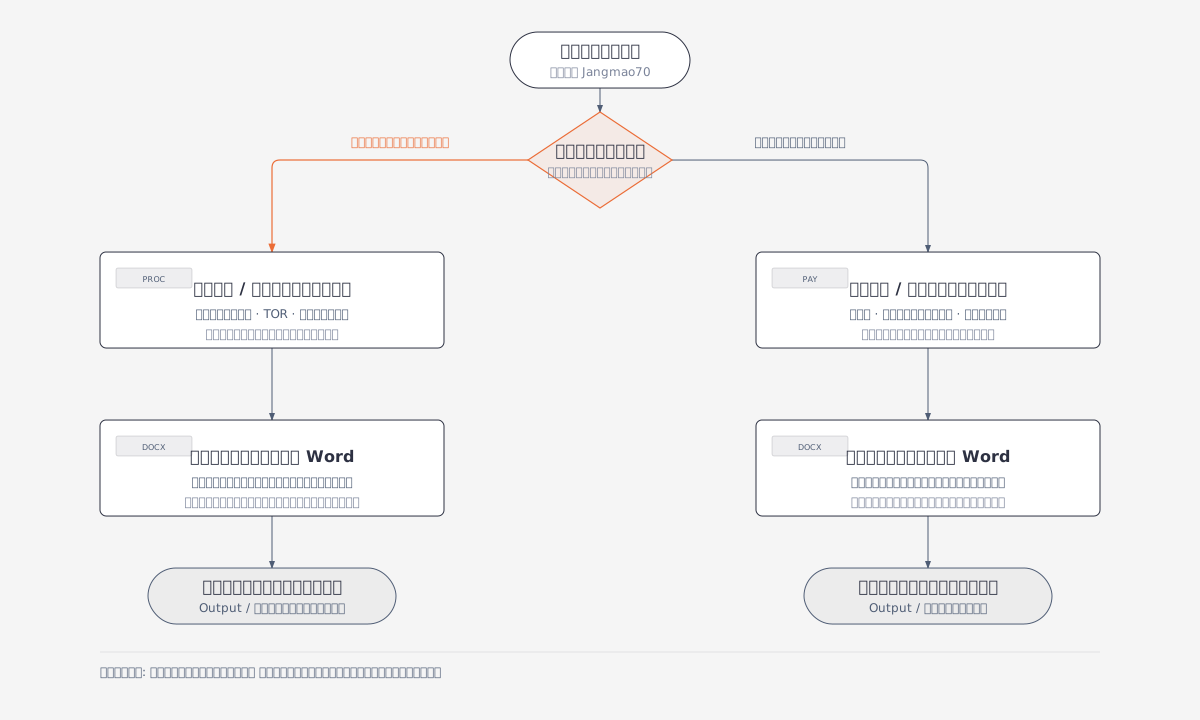
## ดาวน์โหลดและคู่มือ
| ต้องการทำอะไร | ไปที่นี่ |
| :--- | :--- |
| **ดาวน์โหลดโปรแกรมสำหรับ Windows** | **[เปิดหน้าดาวน์โหลด](https://robbygrean.github.io/Jangmao70/)** |
| ดาวน์โหลดไฟล์ติดตั้งโดยตรง | [Jangmao70-Installer.zip](./assets/downloads/Jangmao70-Installer.zip) |
| อ่านวิธีติดตั้งและใช้งาน | [คู่มือบนเว็บไซต์](https://robbygrean.github.io/Jangmao70/guide.html) · [คู่มือใน repository](./GUIDE.md) |
| ศึกษา Source code | [Jangmao70-Source.zip](./assets/downloads/Jangmao70-Source.zip) |
| ดูเนื้อหาและข้อกำหนดเว็บไซต์ | [SITE_CONTENT_BRIEF.md](./SITE_CONTENT_BRIEF.md) |
**การอัปเดต:** ดาวน์โหลด Installer รุ่นใหม่แล้วติดตั้งทับตามคู่มือ ปัจจุบันยังไม่มีระบบ updater หรือ npm installer
พัฒนาโดย [RobbyGrean](https://github.com/RobbyGrean)
## ความสามารถ
| จัดซื้อจัดจ้างและสัญญา | เบิกเงินเดือน |
| :--- | :--- |
| กรอกข้อมูลสำหรับงานจัดซื้อจัดจ้างและสัญญา | กรอกข้อมูลสำหรับงานเบิกเงินเดือน |
| ตรวจรายการเอกสารก่อนสร้างจากแม่แบบ Word | เลือกงวดและรายการเอกสารที่ต้องการสร้าง |
| เก็บ Template ข้อมูลและผลลัพธ์ของงานจัดจ้างแยกไว้ | เก็บ Template ข้อมูลและผลลัพธ์ของงานเงินเดือนแยกไว้ |
**ใช้ข้อมูลร่วมได้** — ชื่อ ที่อยู่ และข้อมูลกรรมการที่เกี่ยวข้องสามารถนำไปใช้กับอีกแท็บผ่านการโหลด Template โดยตรวจรายงานก่อนยืนยันการนำเข้าข้ามงาน
**ทำงานในเครื่อง** — ข้อมูลและเอกสารทำงานแบบ local ไม่ต้องใช้ npm หรือระบบ cloud เพื่อใช้งานโปรแกรม
**เก็บข้อมูลไว้ใช้ต่อ** — บันทึก Template เพื่อโหลดข้อมูลในฟอร์มกลับมาใช้ครั้งถัดไป โดยงวดเบิก รายการเอกสาร และ Output ยังคงแยกตามแท็บ
## เริ่มใช้งาน
1. ไปที่ **[หน้าดาวน์โหลด Jangmao70](https://robbygrean.github.io/Jangmao70/)** แล้วดาวน์โหลด Installer
2. แตกไฟล์ ZIP และเปิด **`Jangmao70-Setup.exe`**
3. เปิดโปรแกรม แล้วเลือกแท็บ **จัดซื้อจัดจ้างและสัญญา** หรือ **เบิกเงินเดือน**
4. กรอกข้อมูลหรือโหลด Template ตรวจสอบข้อมูล แล้วสร้างเอกสาร Word
> [!TIP]
> คู่มือรวมวิธีติดตั้ง คำเตือนจาก Chrome/Windows การโหลด Template ข้ามงาน และการสร้างเอกสารไว้แล้ว → **[อ่านคู่มือภาษาไทย](https://robbygrean.github.io/Jangmao70/guide.html)**
## ดาวน์โหลดหรือติดตั้งแล้วเจอคำเตือน
### Chrome เตือนไฟล์มีความเสี่ยง
1. เปิดรายการดาวน์โหลด แล้วคลิกลูกศรหรือรายการไฟล์ที่มีคำเตือน
2. ตรวจแหล่งที่มาเป็น **RobbyGrean/Jangmao70** และชื่อไฟล์ **Jangmao70-Installer.zip**
3. เมื่อตรวจสอบและเชื่อถือแล้ว คลิก **ดาวน์โหลดไฟล์ที่น่าสงสัย** (บางรุ่นใช้ **Keep / เก็บไว้** หรือ **Keep anyway / เก็บไว้ต่อไป**)
4. แตก ZIP ก่อนเปิด **Jangmao70-Setup.exe**
| เปิดรายการที่ถูกเตือน | เลือกดาวน์โหลดต่อ |
| :---: | :---: |
|  |  |
ภาพ Chrome มาจาก jmoney รุ่นก่อน ชื่อไฟล์ในภาพจึงต่างกัน สำหรับโปรแกรมนี้ให้ตรวจชื่อ **Jangmao70-Installer.zip**
### Windows protected your PC — More info → Run anyway
1. เมื่อขึ้น **Windows protected your PC** คลิก **More info / ข้อมูลเพิ่มเติม**
2. ตรวจชื่อแอปให้เป็น **Jangmao70-Setup.exe** จากไฟล์ที่ดาวน์โหลดจากเว็บไซต์ทางการ
3. คลิก **Run anyway / เรียกใช้ต่อไป** ที่ปรากฏขึ้น แล้วทำตามหน้าต่างติดตั้ง

SmartScreen อาจเตือนเมื่อแอปยังไม่มีชื่อเสียงเพียงพอหรือไม่มีลายเซ็นที่ระบบรู้จัก ทำต่อเฉพาะไฟล์ที่ตรวจสอบและเชื่อถือ หากไม่มีปุ่ม Run anyway ให้ติดต่อผู้ดูแลเครื่อง เพราะนโยบายองค์กรอาจไม่อนุญาต
[ดูภาพและขั้นตอนบนเว็บไซต์](https://robbygrean.github.io/Jangmao70/#download-help) · [อ่านคู่มือการติดตั้ง](https://robbygrean.github.io/Jangmao70/guide.html#smartscreen)
## ภาพโปรแกรมจริง
### จัดซื้อจัดจ้างและสัญญา
| ข้อมูลโรงเรียน | ตรวจชุดเอกสาร |
| :---: | :---: |
| [](./assets/screenshots/procurement-school.png) | [](./assets/screenshots/procurement-documents.png) |
### เบิกเงินเดือน
[](./assets/screenshots/payroll-window.png)
## จากข้อมูลสู่เอกสาร Word

## ดาวน์โหลดและคู่มือ
| ต้องการทำอะไร | ไปที่นี่ |
| :--- | :--- |
| **ดาวน์โหลดโปรแกรมสำหรับ Windows** | **[เปิดหน้าดาวน์โหลด](https://robbygrean.github.io/Jangmao70/)** |
| ดาวน์โหลดไฟล์ติดตั้งโดยตรง | [Jangmao70-Installer.zip](./assets/downloads/Jangmao70-Installer.zip) |
| อ่านวิธีติดตั้งและใช้งาน | [คู่มือบนเว็บไซต์](https://robbygrean.github.io/Jangmao70/guide.html) · [คู่มือใน repository](./GUIDE.md) |
| ศึกษา Source code | [Jangmao70-Source.zip](./assets/downloads/Jangmao70-Source.zip) |
| ดูเนื้อหาและข้อกำหนดเว็บไซต์ | [SITE_CONTENT_BRIEF.md](./SITE_CONTENT_BRIEF.md) |
**การอัปเดต:** ดาวน์โหลด Installer รุ่นใหม่แล้วติดตั้งทับตามคู่มือ ปัจจุบันยังไม่มีระบบ updater หรือ npm installer
พัฒนาโดย [RobbyGrean](https://github.com/RobbyGrean)